> ## Documentation Index
> Fetch the complete documentation index at: https://docs.qbraid.com/llms.txt
> Use this file to discover all available pages before exploring further.
# Quantum Console
> Manage qBraid jobs and devices directly within Visual Studio Code.
The Quantum Console VS Code extension pack provides a powerful interface for quantum computing workflows, enabling seamless management of quantum jobs and devices through qBraid's [public APIs](/v2/api-reference/user-guide/overview).
### Installation
The Quantum Console extension can be installed directly through the [VS Code Marketplace](https://marketplace.visualstudio.com/items?itemName=qBraid.quantum-console) -
 ## Extensions
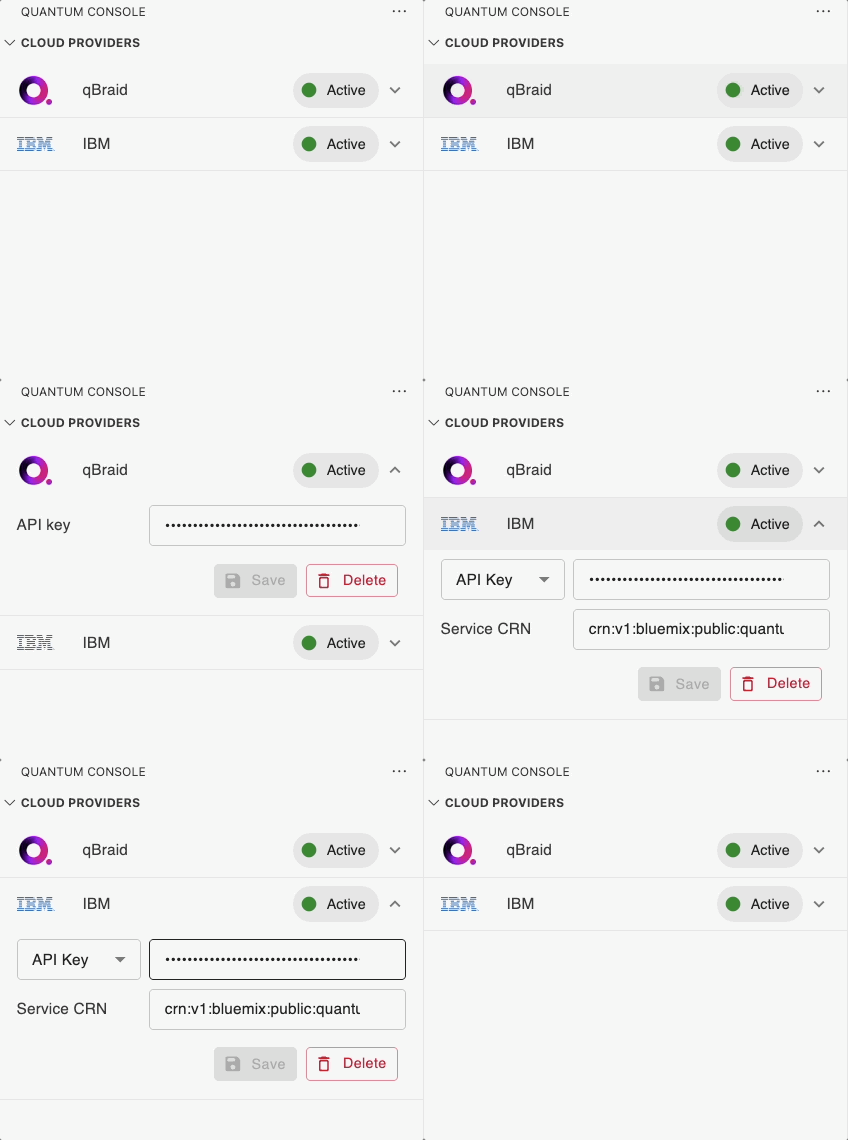
### Cloud Providers Panel
Manage your quantum cloud providers directly from VS Code.
* **Enable/Disable Providers:** Easily toggle access to supported providers.
* **Supported Providers:** `qBraid`, `IBM`
* **Seamless Switching:** Instantly switch between providers to manage jobs and devices from multiple platforms in one place.
## Extensions
### Cloud Providers Panel
Manage your quantum cloud providers directly from VS Code.
* **Enable/Disable Providers:** Easily toggle access to supported providers.
* **Supported Providers:** `qBraid`, `IBM`
* **Seamless Switching:** Instantly switch between providers to manage jobs and devices from multiple platforms in one place.
 ### Quantum Devices
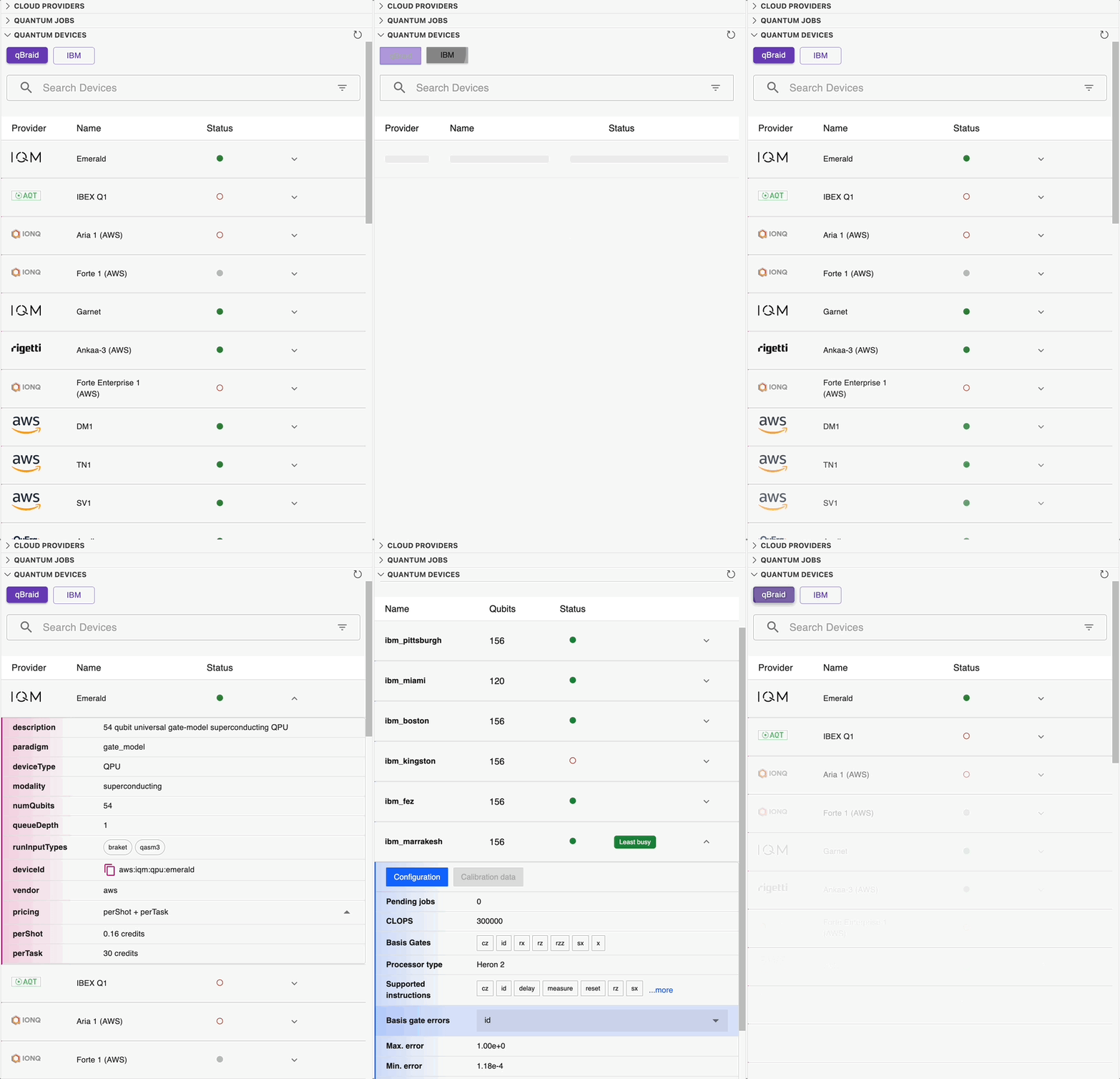
Monitor the status, queue depth, capabilities, and other details of quantum devices accessible through both IBM and qBraid.
**IBM Devices**
* View available IBM QPUs and simulators.
* Inspect detailed device properties: qubit count, connectivity, error rates, and more.
* Monitor real-time queue depth and device status.
* Seamlessly switch to IBM as your active provider to submit jobs and manage devices.
**qBraid Devices**
* Access QPUs from IonQ, Oxford Quantum Circuits, QuEra, Rigetti, and IQM.
* Use on-demand simulators from qBraid, AWS, IonQ, QuEra, and NEC.
* Monitor device status, queue depth, and capabilities.
* Filter and sort devices by provider, type, and other attributes.
* For more details on access and costs, see the [pricing page](https://docs.qbraid.com/home/pricing).
### Quantum Jobs
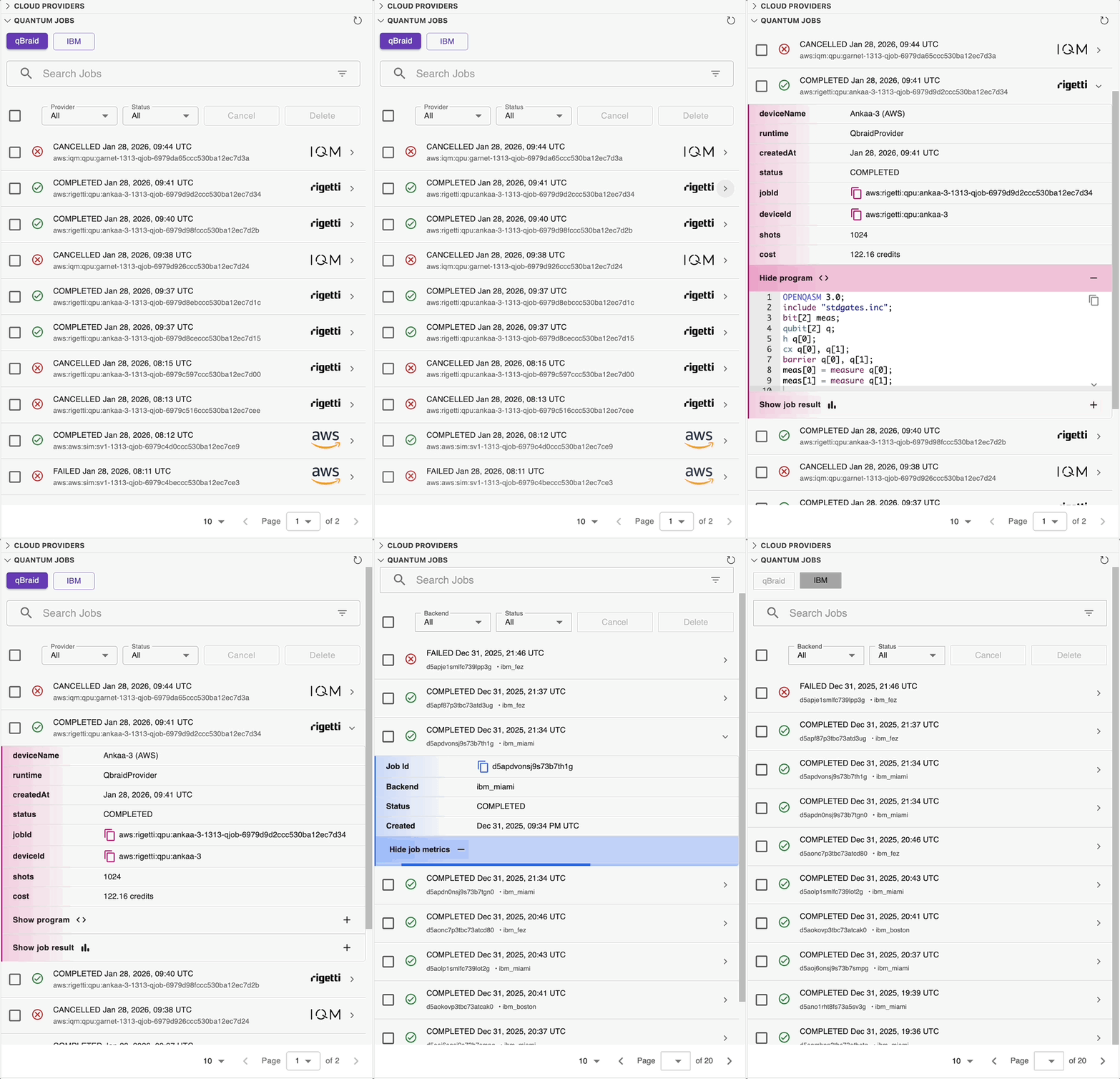
The **Quantum Jobs** sidebar is where you can view and manage all your quantum jobs. Jobs submitted via the [qbraid.runtime.QbraidProvider](https://docs.qbraid.com/sdk/user-guide/providers/native) will automatically appear in the **qBraid** tab. Moreover, jobs submitted directly to IBM Quantum via [Qiskit](https://quantum.cloud.ibm.com/docs/en/guides#qiskit-runtime) or [qbraid.runtime.ibm.QiskitRuntimeProvider](https://docs.qbraid.com/sdk/user-guide/providers/ibm) will appear in the **IBM** tab. The sidebar allows you to:
* *View Jobs* – Browse all jobs submitted to qBraid and IBM Quantum.
* *Monitor Progress* – Track job status and queue position in real-time.
* *Manage Jobs* – Cancel or delete jobs as needed.
* *Search & Filter* – Find jobs by ID, status, tags, and other attributes.
* *Inspect Details* – View job's qasm representation, cost estimates, and job metadata.
* *Retrieve Results* – View measurement counts and execution data.
## Authentication
The Quantum Console extension pack requires authentication for both qBraid and IBM Quantum providers:
**qBraid Access**
1. Login or create a free account at [account.qbraid.com](https://account.qbraid.com).
2. Copy your API Key from the **Plan** info card on the left side of your account page.
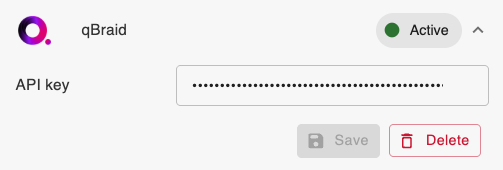
3. Enter the API Key in the qBraid provider dropdown.
4. Click *Save* to complete the authentication process.
### Quantum Devices
Monitor the status, queue depth, capabilities, and other details of quantum devices accessible through both IBM and qBraid.
**IBM Devices**
* View available IBM QPUs and simulators.
* Inspect detailed device properties: qubit count, connectivity, error rates, and more.
* Monitor real-time queue depth and device status.
* Seamlessly switch to IBM as your active provider to submit jobs and manage devices.
**qBraid Devices**
* Access QPUs from IonQ, Oxford Quantum Circuits, QuEra, Rigetti, and IQM.
* Use on-demand simulators from qBraid, AWS, IonQ, QuEra, and NEC.
* Monitor device status, queue depth, and capabilities.
* Filter and sort devices by provider, type, and other attributes.
* For more details on access and costs, see the [pricing page](https://docs.qbraid.com/home/pricing).

### Quantum Jobs
The **Quantum Jobs** sidebar is where you can view and manage all your quantum jobs. Jobs submitted via the [qbraid.runtime.QbraidProvider](https://docs.qbraid.com/sdk/user-guide/providers/native) will automatically appear in the **qBraid** tab. Moreover, jobs submitted directly to IBM Quantum via [Qiskit](https://quantum.cloud.ibm.com/docs/en/guides#qiskit-runtime) or [qbraid.runtime.ibm.QiskitRuntimeProvider](https://docs.qbraid.com/sdk/user-guide/providers/ibm) will appear in the **IBM** tab. The sidebar allows you to:
* *View Jobs* – Browse all jobs submitted to qBraid and IBM Quantum.
* *Monitor Progress* – Track job status and queue position in real-time.
* *Manage Jobs* – Cancel or delete jobs as needed.
* *Search & Filter* – Find jobs by ID, status, tags, and other attributes.
* *Inspect Details* – View job's qasm representation, cost estimates, and job metadata.
* *Retrieve Results* – View measurement counts and execution data.

## Authentication
The Quantum Console extension pack requires authentication for both qBraid and IBM Quantum providers:
**qBraid Access**
1. Login or create a free account at [account.qbraid.com](https://account.qbraid.com).
2. Copy your API Key from the **Plan** info card on the left side of your account page.
3. Enter the API Key in the qBraid provider dropdown.
4. Click *Save* to complete the authentication process.
 For more information, refer to the [qBraid API Keys documentation](https://docs.qbraid.com/home/account#api-keys).
**IBM Quantum Access**
1. Login or create a free account at [quantum.cloud.ibm.com](https://quantum.cloud.ibm.com/).
2. Obtain your IBM Cloud API Key and the Service Cloud Resource Name (CRN) for your IBM Quantum instance from the [IBM Cloud Console](https://quantum.cloud.ibm.com/).
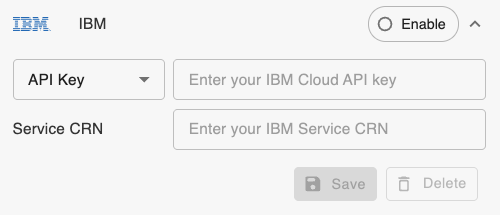
3. Enter both the API Key and Service CRN in the IBM provider dropdown.
4. Click *Save* to complete the authentication process.
For more information, refer to the [qBraid API Keys documentation](https://docs.qbraid.com/home/account#api-keys).
**IBM Quantum Access**
1. Login or create a free account at [quantum.cloud.ibm.com](https://quantum.cloud.ibm.com/).
2. Obtain your IBM Cloud API Key and the Service Cloud Resource Name (CRN) for your IBM Quantum instance from the [IBM Cloud Console](https://quantum.cloud.ibm.com/).
3. Enter both the API Key and Service CRN in the IBM provider dropdown.
4. Click *Save* to complete the authentication process.
 For more information, refer to the [Qiskit Runtime documentation](https://quantum.cloud.ibm.com/docs/en/api/qiskit-runtime-rest#authentication).